Tout faire dans l’éditeur de répliques
L’éditeur sert à une seule chose, mais elle compte : que chaque réplique soit dite par le bon personnage, avec le bon texte, au bon moment. Voici chaque bouton, et ce qu’il fait.
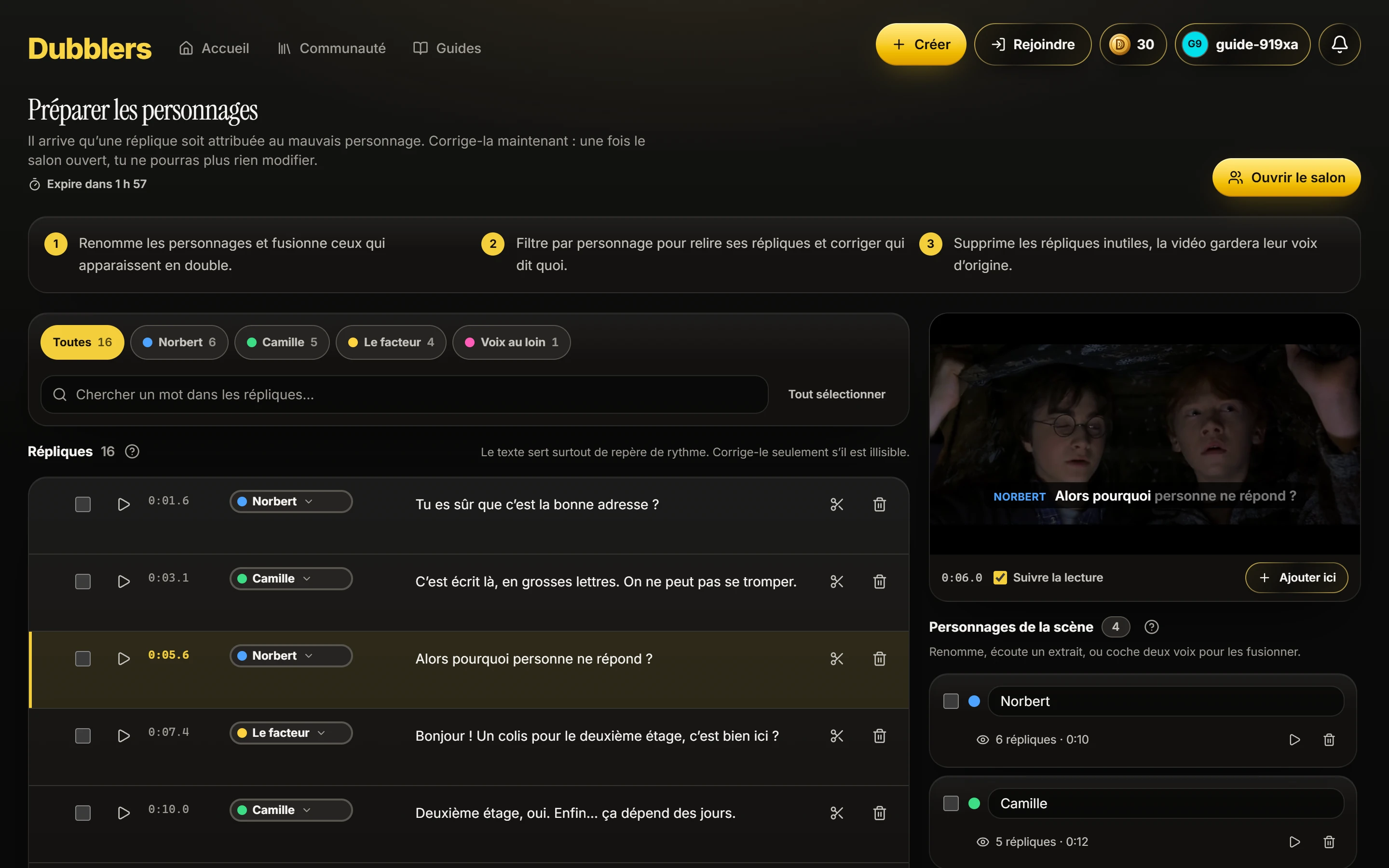
Au programme
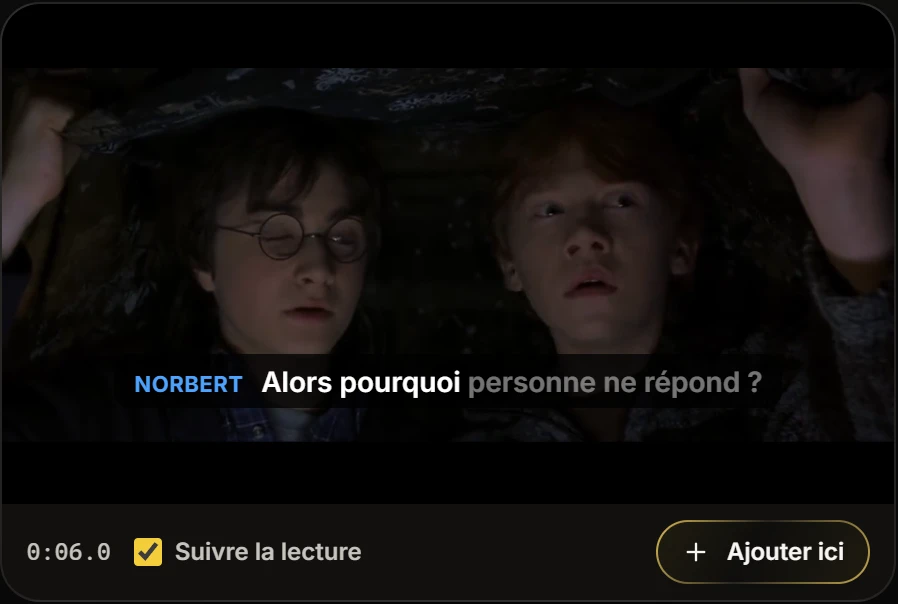
Le lecteur, au-dessus de la liste
La vidéo de la scène reste affichée pendant que tu travailles. Les répliques s’y affichent comme des sous-titres, avec le nom du personnage qui les dit, et le mot en cours s’éclaircit au fil de la lecture.
- « Suivre la lecture » fait défiler la liste toute seule sur la réplique à l’écran.
- Le minutage sous la vidéo indique où tu en es, à la seconde.
- « Ajouter ici » crée une réplique à la position exacte de la vidéo.
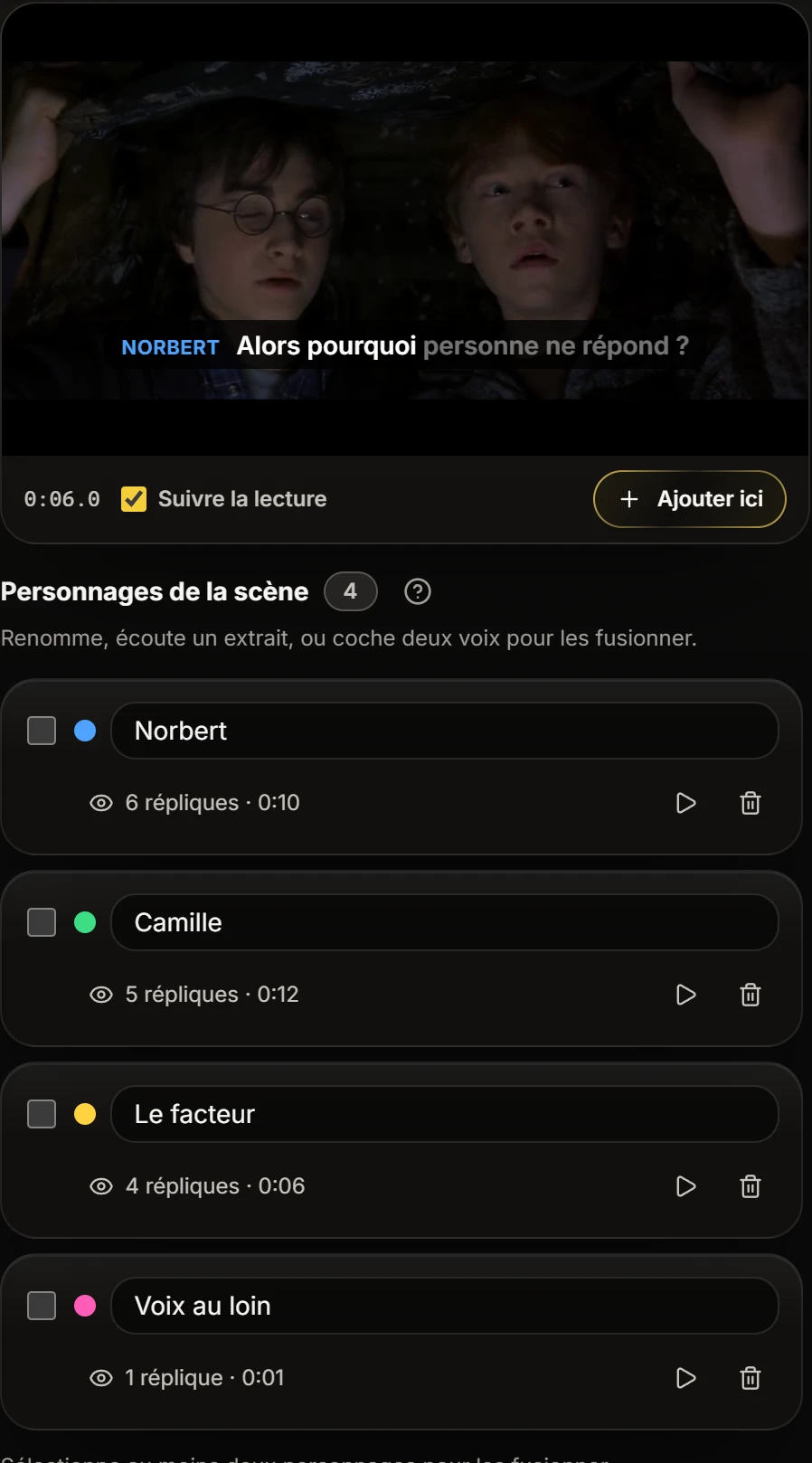
La colonne des personnages
Chaque personnage a sa carte : son nom, sa couleur, son nombre de répliques et son temps de parole. C’est ce nom que les joueurs verront au moment de choisir leur rôle.
- Clique dans le champ du nom pour le renommer, puis Entrée.
- Le bouton à l’œil n’affiche que les répliques de ce personnage.
- Le bouton de lecture fait écouter sa réplique la plus longue : parfait pour reconnaître une voix.
- Coche deux personnages pour les fusionner : le premier coché garde son nom et récupère toutes les répliques.

Une réplique, de gauche à droite
Chaque ligne de la liste porte tout ce qu’on peut faire d’une réplique. Les boutons discrets apparaissent au survol, pour que la liste reste lisible.
- La case à cocher sélectionne la réplique pour agir sur plusieurs à la fois.
- Le bouton de lecture ne joue que ce passage de la vidéo.
- Le minutage place la vidéo sur la réplique ; le chronomètre ouvre son réglage précis.
- La pastille colorée porte le nom du personnage ; le texte se corrige à droite.
- Les ciseaux coupent la réplique en deux, la corbeille la supprime.
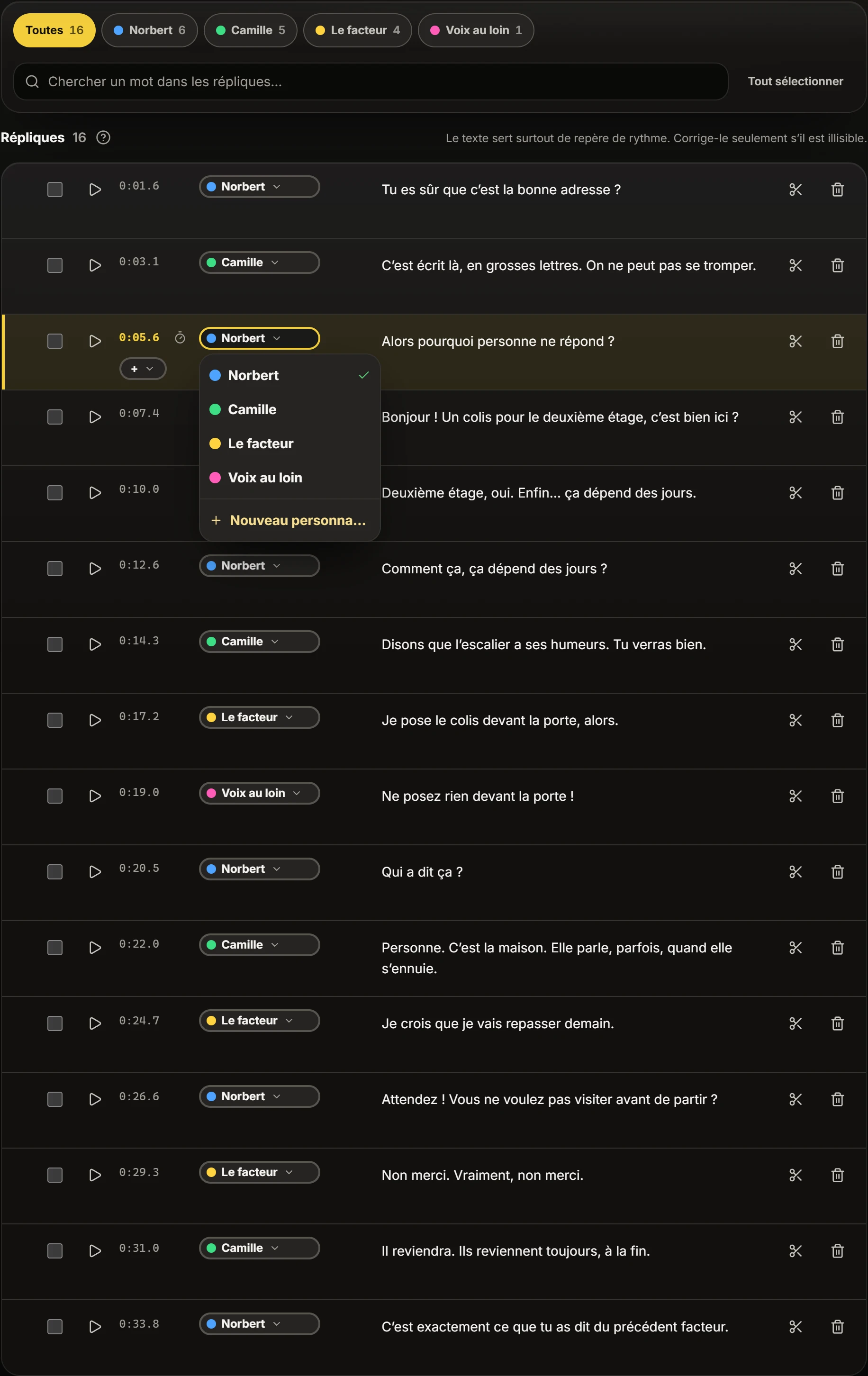
Donner une réplique au bon personnage
C’est le geste le plus utile de l’éditeur. Clique sur la pastille colorée d’une réplique : la liste des personnages s’ouvre, et tu choisis le bon.
- « Nouveau personnage… », en bas de la liste, en crée un et lui donne la réplique dans la foulée.
- Le « + » ajoute une deuxième voix : la réplique sera dite par plusieurs personnages, chacun de son côté.
- La croix à côté d’une pastille retire cette voix-là, sans toucher aux autres.
- Une réplique sans personnage s’affiche « Sans personnage » : il faut lui en donner un avant de valider la scène.
Corriger le texte, couper une réplique
Le texte sert de repère de rythme pendant l’enregistrement : il n’a pas besoin d’être parfait. Corrige-le seulement s’il est illisible ou s’il gêne la lecture.
- Clique dans le texte, corrige, puis Entrée pour enregistrer.
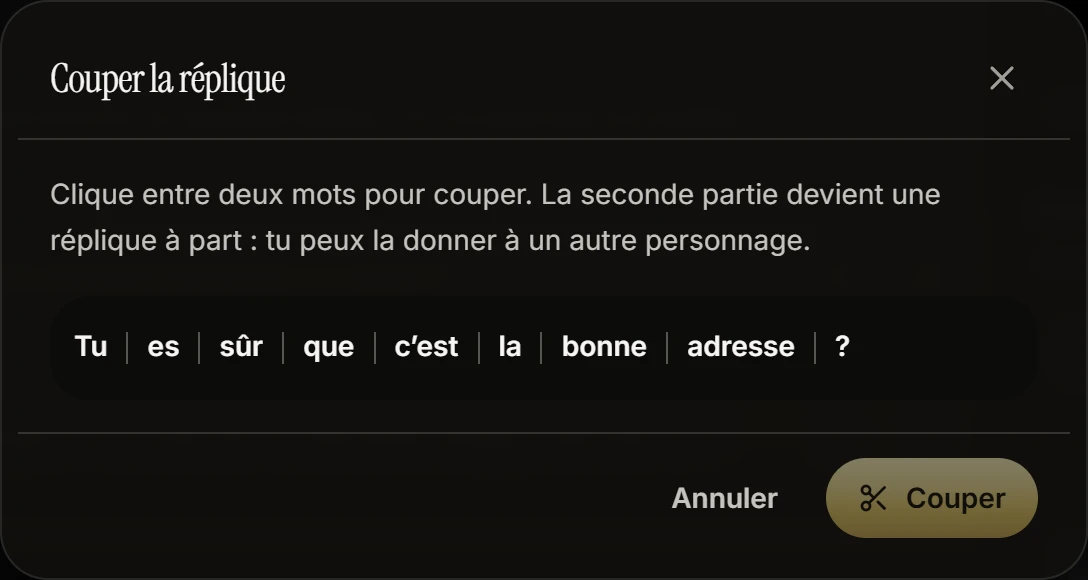
- Quand deux phrases sont collées dans la même réplique, les ciseaux les séparent : clique entre deux mots.
- La seconde partie devient une réplique à part, que tu peux donner à un autre personnage dans la même fenêtre.
Agir sur plusieurs répliques à la fois
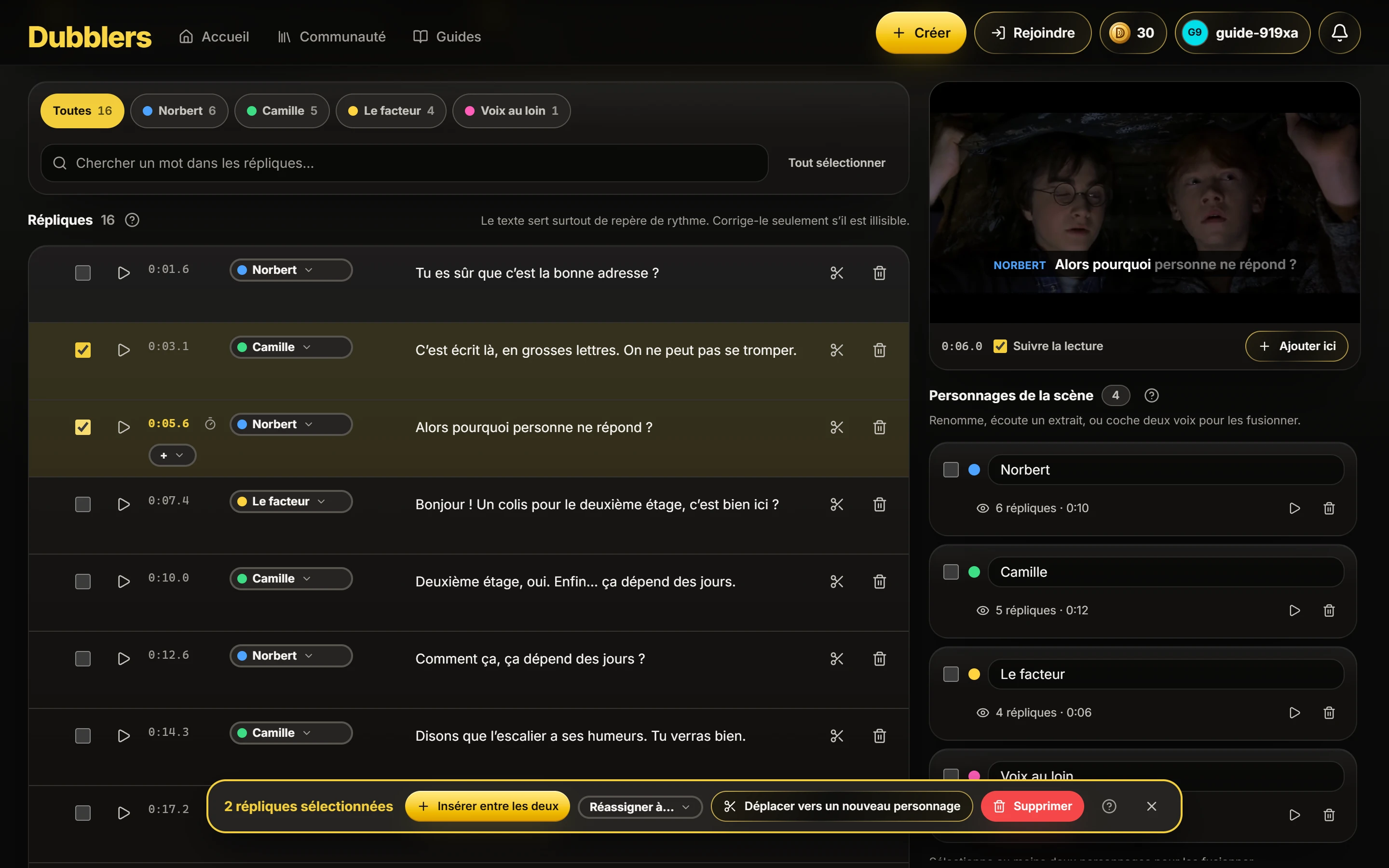
Coche plusieurs répliques : une barre apparaît en bas de l’écran et agit sur toute la sélection.
- « Réassigner à… » les donne toutes au même personnage.
- « Déplacer vers un nouveau personnage » crée un rôle et lui confie la sélection.
- La corbeille les supprime toutes, et « Rétablir » les ramène.
- Avec exactement deux répliques voisines cochées, « Insérer entre les deux » ajoute une réplique au milieu.
Ajouter une réplique qui manque
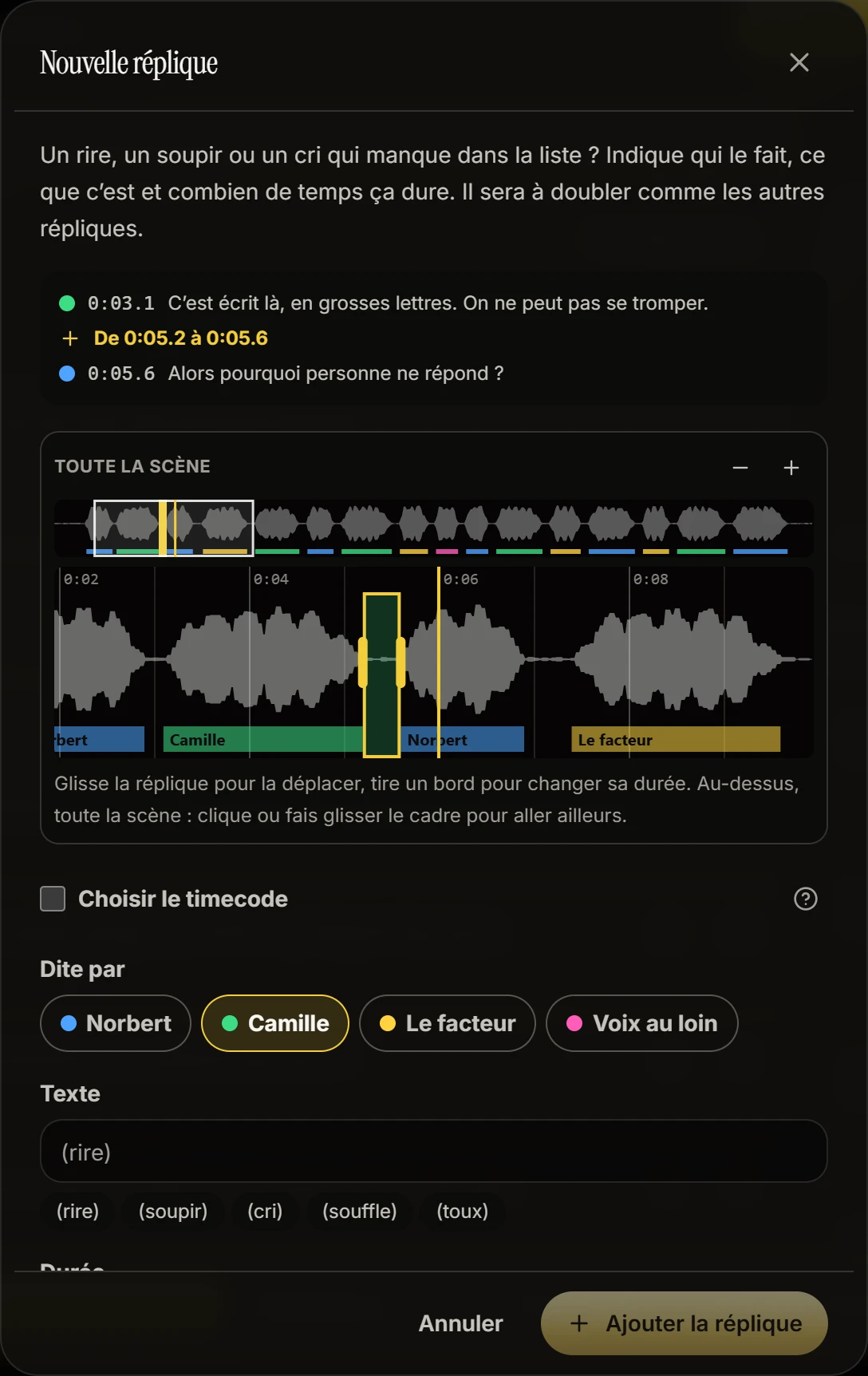
Un rire, un soupir, un cri : la liste ne contient que ce qui est parlé, et il manque parfois un son à doubler. La fenêtre d’ajout demande qui le fait, ce que c’est et combien de temps ça dure.
- Indique le personnage, puis le texte — « (rire) » ou « (soupir) » sont proposés d’un clic.
- La durée va de deux dixièmes de seconde à quinze secondes.
- « Choisir le timecode » fixe le début à la main, et les boutons − et + l’ajustent d’un dixième.
- « Écouter ce passage » rejoue l’endroit avant de valider.
- Le chronomètre d’une réplique existante ouvre le même réglage pour la déplacer ou la rallonger.

Retrouver, supprimer, rétablir
Une longue scène se relit par morceaux. Les pastilles en haut de la liste filtrent, la recherche retrouve un mot, et rien n’est jamais perdu.
- Les pastilles n’affichent que les répliques d’un personnage, ou toutes.
- La recherche retrouve une réplique par un mot de son texte.
- La pastille « Supprimées » regroupe ce que tu as retiré, pour le rétablir à tout moment.
- Une réplique supprimée n’est pas à doubler : la vidéo garde sa voix d’origine à cet endroit.
Bon à savoir
Pendant la préparation, la vidéo suit la liste. Dans Mes packs, tu peux écouter le pack ou charger la vidéo depuis ton appareil pour suivre en synchro, sans qu’elle soit envoyée. Les « ? » de l’éditeur résument chaque zone.
Les autres guides
Organiser une soirée doublage entre amis
Le party game de doublage en quatre étapes : choisir la scène, distribuer les rôles, enregistrer et découvrir le résultat ensemble.
Lire le guide
Importer la vidéo d’une scène
Récupérer une vidéo, vérifier qu’elle correspond au texte et l’importer.
Lire le guide
Alléger une vidéo trop lourde
Passer sous les 100 Mo avec un site de compression en ligne, sans couper la scène.
Lire le guide
Préparer une scène avant d’ouvrir le salon
Renommer les personnages, fusionner les doublons, corriger le texte : tout ce qu’il faut vérifier avant d’inviter tes amis.
Lire le guide
Réussir ses prises au studio
Casque, écoute de la VO, console de voix : les bons réflexes pour qu’une réplique sonne juste.
Lire le guide
Doubler toute une scène en une seule prise
Le mode où la vidéo défile d’un bout à l’autre : tu joues ton personnage en continu, comme en cabine, et le découpage se fait tout seul.
Lire le guide
Partager une scène avec la communauté
Titre, langue, genre et tags : comment publier une scène pour que d’autres groupes la rejouent.
Lire le guide
Gagner des Dubblins
Les Dubblins offerts à l’inscription, puis ceux que rapportent tes packs publiés à chaque nouvelle personne qui les joue : le détail, montants compris.
Lire le guide
Devenir créateur certifié
Le badge des créateurs dont les scènes font référence, et les deux façons de l’obtenir.
Lire le guide
Une scène à mettre au propre ?